
АЛГОРИТМ ШАГОВ ПО СОЗДАНИЮ ПАРТНЕРА
АЛГОРИТМ ШАГОВ ПО СОЗДАНИЮ ПАРТНЕРА Обновлено 25 июля 2025, 14:09 Робот сервиса Wiki
ТЕЗИСНО, АЛГОРИТМ ШАГОВ ПО СОЗДАНИЮ ПАРТНЕРА
Важно:
все ниже описанные пункты относятся к созданию Партнера, т.е. все должны быть выполнены
Создание Партнера как Контрагента(Физическое лицо)

Важно:
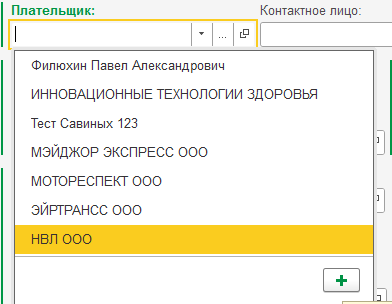
Создать контрагента-партнера можно через создания заявки, нажав кн.

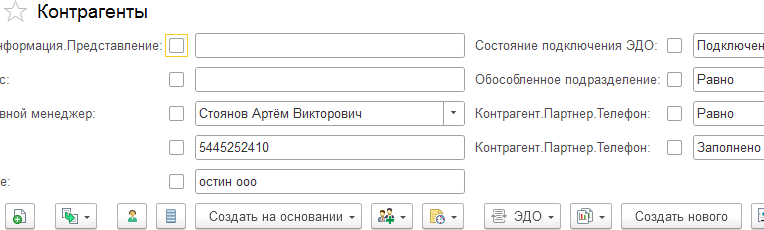
Или из справочника «Контрагенты» по кн.

Создание Партнера как пользователя 1С
-
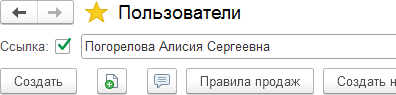
- Создать партнера как пользователя 1С по кн. «Создать»
Данные по пользователю-партнеру взять из заявки в битриксе
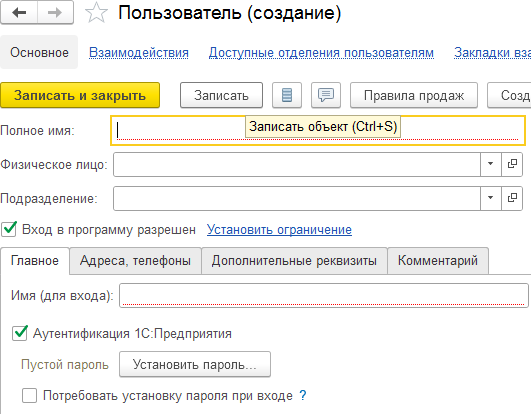
Заполнить поля "Полное имя"(поле "Имя(для входа)" заполнится автоматически после нажатия "ENTER" в поле "Полное имя") Для создания пароля нажать кн. "Установить пароль"(подробно описано как установить пароль в п. 3.4.)
Права во вкладке

можно скопировать с прав доступа любого действующего партнера Например,
Создание Партнера как Внешнего пользователя
-
- Зайти в «Настройки пользователей и прав» и провалится в «Внешние пользователи»

-
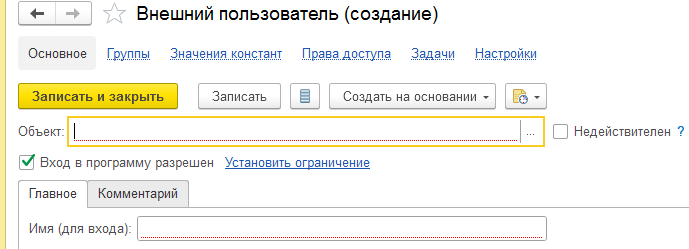
- нажать кн. «Создать»

-
- в открывшейся форме заполнить поле
- Объект (нажать на
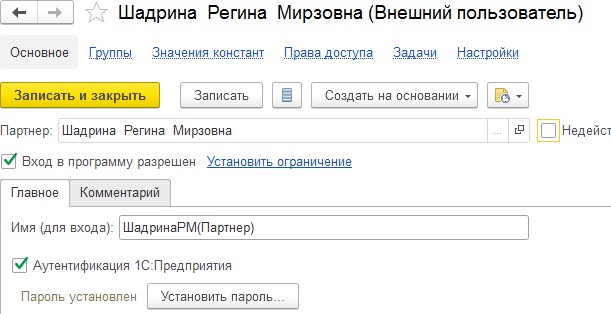
 и выбрать-партнер, затем выбрать через справочник ФИО создаваемого партнера -подтянется созданный контрагент- партнер (см. п.1.)
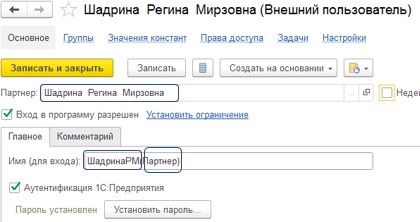
 - Имя (для входа) заполнится автоматически после нажатия «Enter» в поле «Объект» Добавить в поле «Имя (для входа)» - (Партнер)
-
- по кн. «Установить пароль» установить пароль пользователю-партнеру
- нажать кн. «Создать пароль»
- по кн. «Установить пароль» установить пароль пользователю-партнеру
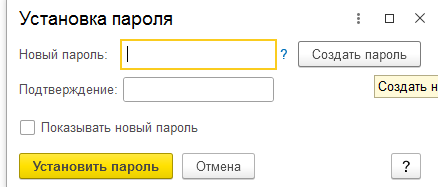
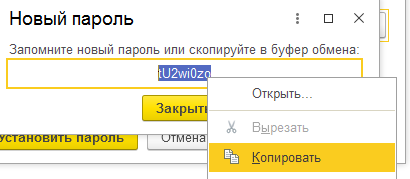
По кн. «Создать пароль» 1С сгенерирует пароль для пользователя
-
-
- Сохранить пароль по правой кн., выбрав-Копировать. Нажать кн. «Закрыть»
-
-
-
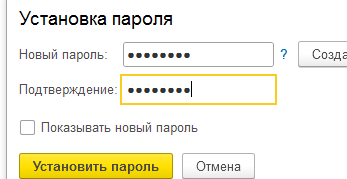
- Внести сохраненный пароль в поля «Новый пароль2 и «Подтверждение».
-
Нажать кн. «Установить пароль»
-
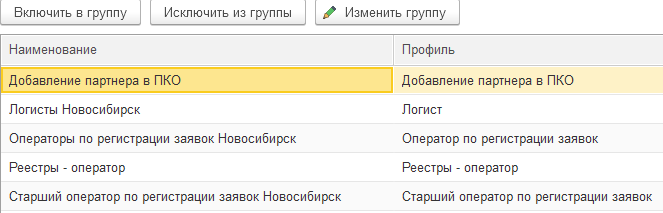
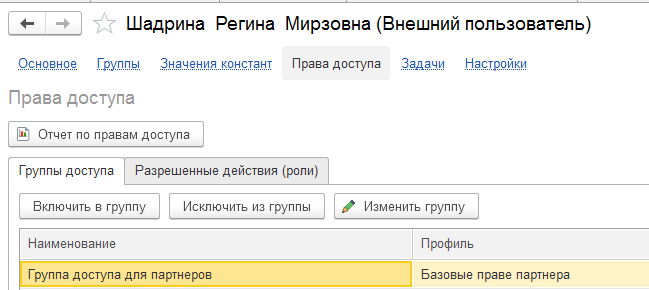
- добавить права доступа во вкладке «Права доступа»

-
-
- Во вкладке «Группы доступа» по кн. «Включить в группу» выбрать роль-Базовые права партнера
-
-
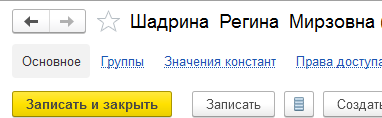
- Вернутся во вкладку «Основное» и нажать кн. «Записать и закрыть»
ВНИМАНИЕ:
Не забываем добавлять нового партнера в Производственном подразделении(выбирать пользователя 1с)
- Добавление необходимых настроек при создании Партнера в БТ_Константы

➔

-
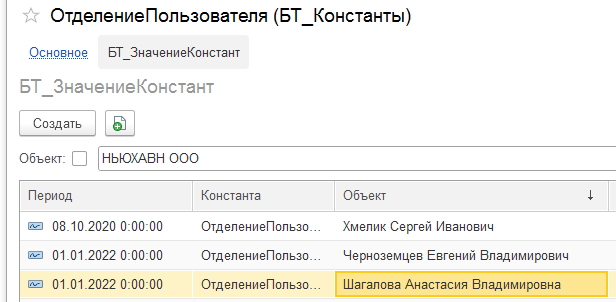
- Добавить настройки для создаваемого Партнера в БТ_Константе «ОтделениеПользователя»

-
-
- в открывшейся форме провалится в «БТ_ЗначениеКонстант»
-

-
-
- в открывшейся форме создать настройки для нового партнера путем копирования по кн.
-

с существующего партнера
-
-
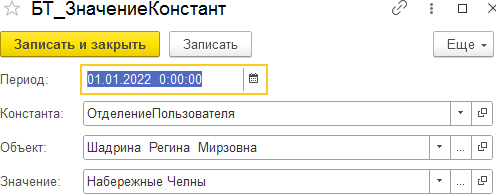
- в открывшейся форме заполнить поля:
- Объект, путем ввода первых букв фамилии создаваемого партнера(в поле должен подтянутся Внешний пользователь, см. п.3.)
- Значение, путем ввода первых букв названия населенного пункта(филиала)-отделения партнера
- в открывшейся форме заполнить поля:
-
-
-
- нажать кн. «Записать и закрыть»
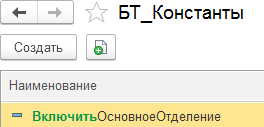
- Добавить настройки для создаваемого Партнера в БТ_Константе «ВключитьОсновноеОтделение»
-
-
-
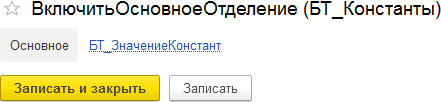
- в открывшейся форме провалится в «БТ_ЗначениеКонстант»
-
-
-
- в открывшейся форме создать настройки для нового партнера путем копирования по кн.
-
с существующего партнера
-
-
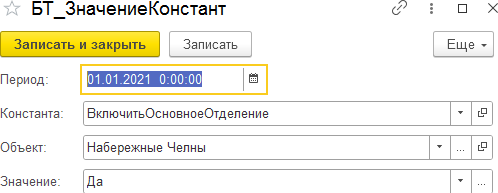
- в открывшейся форме заполнить поля:
- Объект, путем ввода первых букв названия населенного пункта(филиала)-отделения партнера
- Значение выбрать «ДА»
- в открывшейся форме заполнить поля:
-
-
-
- нажать кн. «Записать и закрыть»
- Добавить настройки для создаваемого Партнера в БТ_Константе «ВозможностьСоздатьПеревозкуДляПартнера»
-

-
-
- в открывшейся форме провалится в «БТ_ЗначениеКонстант»
-

-
-
- в открывшейся форме создать настройки для нового партнера путем копирования по кн.
-
с существующего партнера
-
-
- в открывшейся форме заполнить поля:
- Объект, путем ввода первых букв фамилии создаваемого партнера(в поле должен подтянутся пользователь 1С, см. п.2.)
- Значение выбрать «ДА»
- Примечание желательно с клавиатуры внести названия населенного пункта-отделения партнера
- в открывшейся форме заполнить поля:
-

-
-
- нажать кн. «Записать и закрыть»
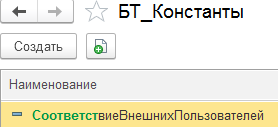
- Добавить настройки для создаваемого Партнера в БТ_Константе «СоответствиеВнешнихПользователей»
-
-
-
- в открывшейся форме провалится в «БТ_ЗначениеКонстант»
-

-
-
- в открывшейся форме создать настройки для нового партнера путем копирования по кн.
-
с существующего партнера
-
-
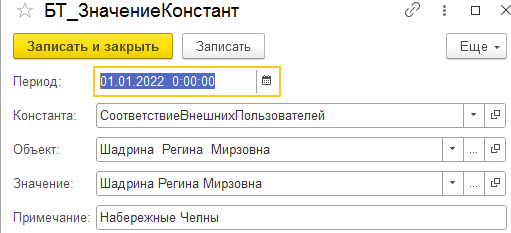
- в открывшейся форме заполнить поля:
- Объект, путем ввода первых букв фамилии создаваемого партнера(в поле должен подтянутся Внешний пользователь, см. п.3.)
- Значение, путем ввода первых букв фамилии создаваемого партнера(в поле должен подтянутся пользователь 1С, см. п.2.)
- Примечание желательно с клавиатуры внести названия населенного пункта(филиала)-отделения партнера
- в открывшейся форме заполнить поля:
-
- Проверка входа под Партнером в АРМ Партнера
Вход осуществляется по данным Внешнего пользователя, путем ввода данных из полей «Имя (для входа)» и установленный пароль (см. п. 3)

Должна открытся такая форма

Слева не должно быть вкладок БТК+
Справа недолжна отображаться начальная страница
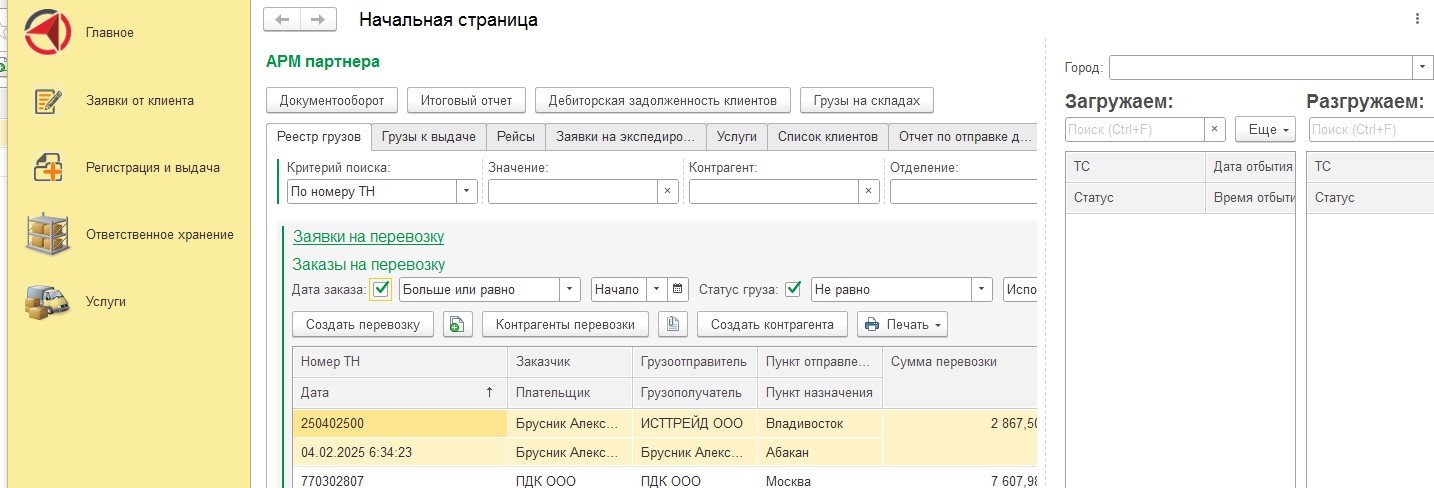
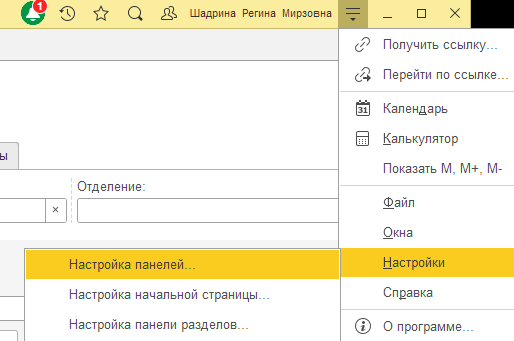
В такой ситуации необходимо выполнить настройки В АРМ Партнера этого пользователя нажать кн.

, выбрать «Настройки»
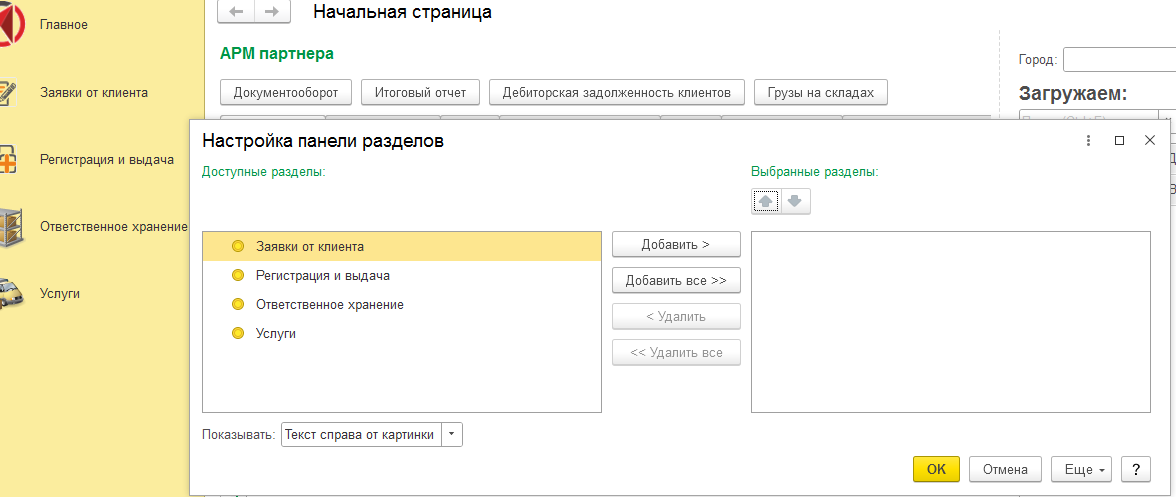
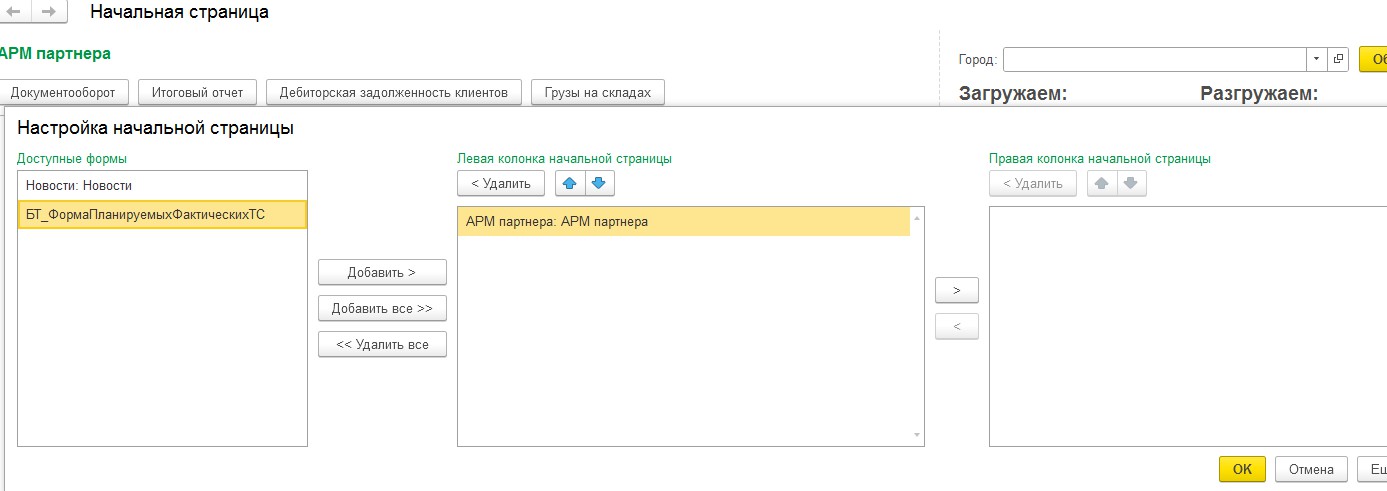
В разделах «Настройка начальной страницы» и «Настройка панели разделов» выполнить настройки для устранения ненужной информации при открытии АРМ Партнер
убрать слева подсистемы 1с
убрать нач. страницу
No comments to display
No comments to display